

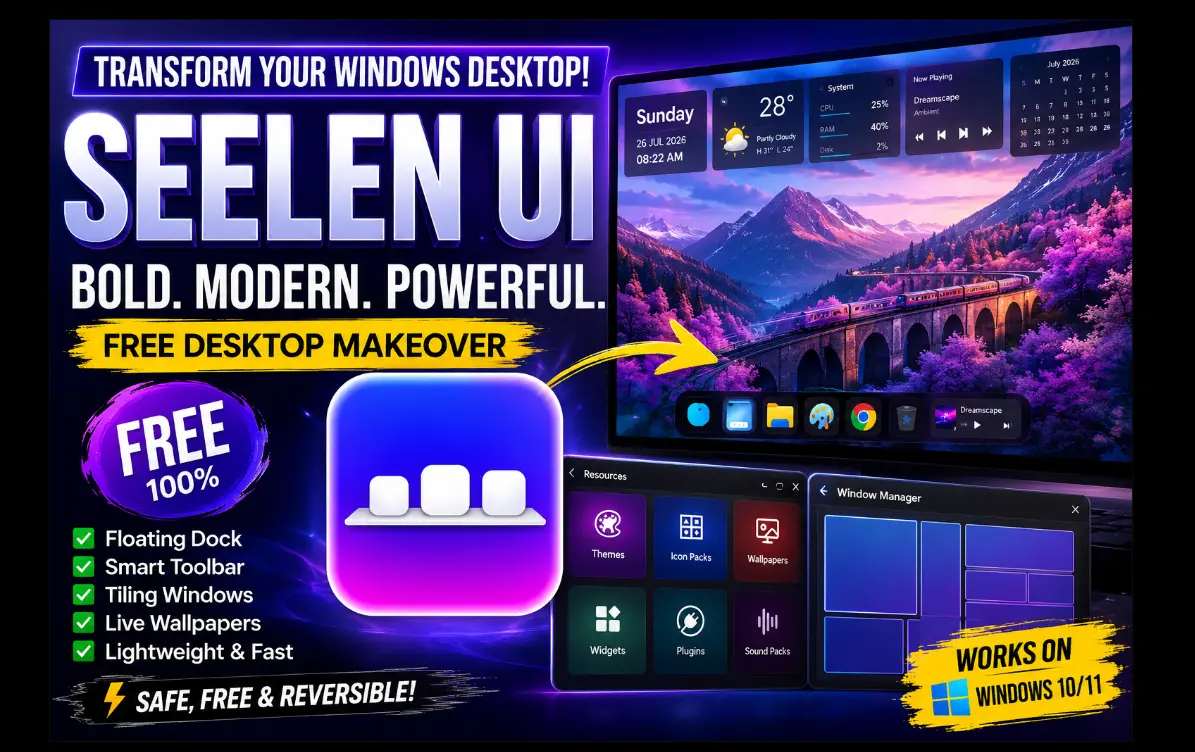
फ्लोटिंग डॉक, लाइव स्टेटस बार, टाइलिंग विंडो और एनिमेटेड वॉलपेपर के लिए थके हुए विंडोज शेल को बदलें – और जैसे ही आप अपना मन बदलते हैं, इसे वापस रोल करें।
~85 एमबी रैम · यही संपूर्ण बदलाव है
⚡ त्वरित पढ़ें
- सीलेन यूआई एक निःशुल्क, ओपन-सोर्स ऐप है जो एक भी सिस्टम फ़ाइल को संपादित किए बिना विंडोज 10/11 को नया रूप देता है।
- आपको एक macOS-स्टाइल डॉक, लाइव आंकड़ों के साथ एक स्मार्ट टॉप टूलबार, एक Rofi-स्टाइल ऐप लॉन्चर और एक टाइलिंग विंडो मैनेजर मिलता है।
- लाइव वॉलपेपर, थीम, आइकन पैक और विजेट बिल्ट-इन रिसोर्सेज हब में एक क्लिक की दूरी पर हैं।
- इसे Microsoft Store, GitHub, या एकल विंगेट कमांड से इंस्टॉल करें।
- बाहर निकलने से घबराएं नहीं – हम आपको एक छिपा हुआ बटन दिखाते हैं जो सब कुछ वापस सामान्य कर देता है।
⏱ अनुमानित पढ़ने का समय: 5 मिनट
आपका विंडोज़ डेस्कटॉप यह काम करता है, लेकिन ईमानदारी से कहें तो – कई वर्षों से इसने आपको आश्चर्यचकित नहीं किया है। टास्कबार वहीं बैठता है जहां वह हमेशा बैठता है, स्टार्ट मेनू उसी तरह खुलता है जैसे वह हमेशा खुलता है, और कॉफी शॉप में हर लैपटॉप एक जैसा दिखता है। यदि वह समानता खुजली करने लगी है, सेलेन यूआई यह वह खरोंच है जिसकी आप तलाश कर रहे हैं।
यह मुफ़्त टूल विंडोज़ के स्वरूप और स्वरूप को इतनी अच्छी तरह से पुनर्निर्माण करता है कि मित्र पूछेंगे कि आपने किस लिनक्स डिस्ट्रो पर स्विच किया है। श्रेष्ठ भाग? यह कभी भी आपके वास्तविक सिस्टम को गंदा नहीं करता है – इसे बंद करें, और आपका परिचित डेस्कटॉप तुरंत वापस आ जाता है। आइए जानें कि यह क्या करता है और इसे कैसे सेट अप करें।

तो, सेलेन यूआई वास्तव में क्या है?
सीलेन यूआई को इसके ढांचे पर सर्जरी के बजाय विंडोज़ के लिए एक स्लीक आउटफिट के रूप में सोचें। यह विंडोज 10 और 11 के लिए पूरी तरह से अनुकूलन योग्य डेस्कटॉप वातावरण है, जो रस्ट और टौरी पर बनाया गया है और माइक्रोसॉफ्ट एज वेबव्यू2 रनटाइम द्वारा संचालित है। पुराने स्किनिंग टूल की तरह मुख्य घटकों को हैक करने के बजाय, यह एक नया इंटरफ़ेस तैयार करता है शीर्ष पर विंडोज़ का.
वह ओवरले दृष्टिकोण ही संपूर्ण चाल है। कुछ भी महत्वपूर्ण नहीं बदला जाता है, इसलिए टूटे हुए बूट या दूषित प्रोफ़ाइल का कोई जोखिम नहीं है। जब आप प्रयोग पूरा कर लेते हैं, तो ऐप को बंद या अनइंस्टॉल कर देते हैं और नियंत्रण सीधे मूल विंडोज शेल पर वापस आ जाता है। यह AGPL-3.0 लाइसेंस के तहत ओपन-सोर्स भी है और इस लेखन के समय संस्करण 2.8.0 पर मौजूद है, एक सक्रिय डेवलपर (eythaann) शिपिंग अपडेट के साथ नियमित रूप से।
सीलेन यूआई स्थापित करना (तीन आसान मार्ग)
जो भी तरीका आपको सूट करे उसे चुनें। माइक्रोसॉफ्ट स्टोर संस्करण सबसे अधिक उपयोगी है क्योंकि यह स्वयं अपडेट होता है, लेकिन पावर उपयोगकर्ता अक्सर विंगेट को पसंद करते हैं।
विंगेट: कमांड प्रॉम्प्ट या पॉवरशेल खोलें और एक पंक्ति चलाएँ:
winget install --id Seelen.SeelenUI
आप जो भी मार्ग अपनाएँ, सेटअप विज़ार्ड अनुकूल और त्वरित है – बस क्लिक करें और इसे समाप्त होने दें। पहला लॉन्च आपको सीधे नए लुक में ले जाता है।

डॉक: आपके ऐप्स, macOS-स्टाइल
पहली चीज़ जो आप नोटिस करेंगे, वह है स्क्रीन के नीचे डॉक को पकड़ना – वही लॉन्चर-बार आइडिया मैक और कई लिनक्स डेस्कटॉप उपयोग करते हैं। यह आपके पिन किए गए ऐप्स को रखता है और यहां तक कि दाईं ओर एक कॉम्पैक्ट मीडिया प्लेयर को भी टक करता है ताकि आप विंडो की तलाश किए बिना किसी ट्रैक को रोक या छोड़ सकें।
जब भी किसी विंडो पर फोकस नहीं होता है तो डॉक वहीं खड़ा रहता है और जब आप काम कर रहे होते हैं तो विनम्रतापूर्वक खिसक जाता है, माउस होवर पर फिर से दिखाई देता है। क्या आप अपना स्वयं का शॉर्टकट जोड़ना चाहते हैं? डॉक पर किसी खाली स्थान पर राइट-क्लिक करें, चुनें कस्टम फ़ाइल पिन करेंऔर इसे किसी भी ओर इंगित करें ।जोड़ना शॉर्टकट. हो गया।

यदि एक उचित फ्लोटिंग डॉक आपको यहां खींच लाया है, तो आप सीलेन यूआई चलाने के बाद विंडोज गाइड के लिए हमारे अन्य डॉक को ब्राउज़ करना चाहेंगे।
शीर्ष टूलबार: एक स्टेटस बार जो वास्तव में कुछ कहता है
सबसे ऊपर, सीलेन यूआई अपना फैंसी टूलबार जोड़ता है। बाईं ओर यह आपका प्रोफ़ाइल चित्र और उपयोगकर्ता नाम दिखाता है; उसके आगे जो भी विंडो फोकस में है उसका शीर्षक है। दिनांक और समय बीच में आते हैं, और सबसे दाईं ओर वॉल्यूम और वाई-फ़ाई नियंत्रण के साथ आपके सिस्टम ट्रे आइकन प्रतिबिंबित होते हैं। जब सेलेन यूआई चलता है, तो सामान्य विंडोज टास्कबार और ट्रे एक तरफ हट जाते हैं ताकि कोई अव्यवस्था या दोहरीकरण न हो।
यहां इसका मजा मिलता है: टूलबार पर राइट-क्लिक करें और खोलें मॉड्यूल लाइव रीडआउट पर बोल्ट लगाने के लिए मेनू। आप सीपीयू उपयोग, मेमोरी उपयोग, डिस्क गतिविधि, नेटवर्क आँकड़े, बैटरी मीटर, कैलेंडर, सूचनाएं और बहुत कुछ टॉगल कर सकते हैं। यहां एक पावर मेनू भी है जो पुनः आरंभ करने, लॉग ऑफ करने या पावर डाउन करने के लिए एक साफ पूर्ण-स्क्रीन संवाद – कोडी की शटडाउन स्क्रीन की तरह – प्रस्तुत करता है।

ऐप्स लॉन्च करने का एक तेज़ तरीका
सीलेन यूआई इस बात पर भी पुनर्विचार करता है कि आप प्रोग्राम कैसे खोलते हैं। इसका ऐप लॉन्चर लिनक्स पर रोफ़ी से संकेत लेता है: इसे समन करें, टाइप करना शुरू करें, और आपका ऐप दिखाई देता है – डिफ़ॉल्ट विंडोज़ खोज की तुलना में तेज़ और साफ। आप एक-क्लिक एक्सेस के लिए पसंदीदा को होम स्क्रीन पर पिन कर सकते हैं, और यदि आप विशेष महसूस कर रहे हैं तो स्लाइडर्स के एक सेट के साथ प्रत्येक आइकन की स्थिति और स्केल को भी ठीक कर सकते हैं।
इसमें एक आसान उपयोगकर्ता मेनू भी है, जो आपको फ़ाइल एक्सप्लोरर को खोले बिना ही आपके सामान्य फ़ोल्डरों – डेस्कटॉप, डाउनलोड, दस्तावेज़, चित्र और बाकी – पर तेजी से जाने की सुविधा देता है। इसके बारे में बोलते हुए, यदि आप अपने संपूर्ण वर्कफ़्लो पर पुनर्विचार कर रहे हैं, तो 2026 के लिए सर्वोत्तम फ़ाइल एक्सप्लोरर विकल्पों का हमारा राउंडअप इस सेटअप के साथ अच्छी तरह से जुड़ जाता है।
थीम, वॉलपेपर और संसाधन हब
असली खेल का मैदान सेटिंग्स के अंदर संसाधन अनुभाग है। यह थीम, आइकन पैक, वॉलपेपर, विजेट और प्लगइन्स के लिए वन-स्टॉप शॉप है (एक साउंड पैक श्रेणी को “जल्द ही आ रहा है” के रूप में चिह्नित किया गया है)। सब कुछ एक क्लिक से इंस्टॉल हो जाता है, और वहां से खींचने के लिए एक स्वस्थ सामुदायिक लाइब्रेरी है।
केवल वॉलपेपर समर्थन ही डाउनलोड के लायक है। सामान्य छवियों से परे, सीलेन यूआई चल सकता है लाइव वॉलपेपर – एनिमेटेड दृश्य, वीडियो पृष्ठभूमि और संगीत-प्रतिक्रियाशील कैनवस – और यहां तक कि प्रति मॉनिटर या प्रति वर्चुअल डेस्कटॉप पर एक अलग सेट भी। वॉलपेपर प्रबंधक उन्हें टाइमर पर घुमा सकता है या उन्हें बेतरतीब ढंग से फेरबदल कर सकता है, और जब कोई विंडो संसाधनों को बचाने के लिए अधिकांश स्क्रीन को कवर करती है तो यह प्लेबैक को रोक सकता है।
CSS/JSON-आधारित लुक को आप लागू कर सकते हैं, संशोधित कर सकते हैं या स्टैक कर सकते हैं। ऑरोरा ग्लास पसंदीदा के रूप में उपलब्ध है।
वीडियो और इंटरैक्टिव पृष्ठभूमि, प्रति मॉनिटर और प्रति डेस्कटॉप सेट।
सामुदायिक हब से टूलबार और डेस्कटॉप में कार्यक्षमता जोड़ें।
बीएसपीडब्लूएम, लंबा, चौड़ा या ग्रिड लेआउट का उपयोग करके ग्रिड में विंडोज़ को स्वचालित रूप से व्यवस्थित करें।


सेटिंग्स में डायल करें
बेहतरीन परिणाम पाने के लिए आपको कॉन्फिग फाइलों को छूने की जरूरत नहीं है, लेकिन सामान्य टैब वह जगह है जहां आवश्यक चीजें मौजूद हैं। वहां से आप सीलेन यूआई को स्टार्टअप पर चलाने के लिए सेट कर सकते हैं, अपनी भाषा और दिनांक प्रारूप चुन सकते हैं, एक उच्चारण रंग चुन सकते हैं, और हार्डवेयर त्वरण को टॉगल कर सकते हैं। इसमें एक “सस्पेंड विजेट्स ऑन गेम मोड” स्विच भी है जो विंडोज़ गेम मोड शुरू होते ही सीपीयू और मेमोरी को मुक्त कर देता है – गेमर्स के लिए एक विचारशील स्पर्श – साथ ही बैटरी-जागरूक अनुकूलन जो आपके अनप्लग होने पर आसान हो जाता है।
गहराई से, डॉक/टास्कबार, फैंसी टूलबार और विंडो मैनेजर टैब आपको चौड़ाई, स्थिति, ऑटो-छिपाने के समय और लेआउट को ठीक करने देते हैं। और एप्लिकेशन द्वारा सेटिंग्स के तहत, आप सेलेन यूआई को विशिष्ट कार्यक्रमों को अकेला छोड़ने के लिए कह सकते हैं – पासवर्ड मैनेजर या गेम जैसे टूल के लिए उपयोगी जिन्हें आप फ्लोटिंग रखना चाहते हैं।

सीलेन यूआई से कैसे बाहर निकलें (एक बिट जो लोगों को परेशान करता है)
सीलेन यूआई को छोड़ना स्पष्ट नहीं है, और यही कारण है कि लोग फंस जाते हैं। डेस्कटॉप पर कोई बड़ा “बंद करें” बटन नहीं है। यहाँ सटीक पथ है:
शीर्ष टूलबार पर राइट-क्लिक करें और चुनें सेटिंग्स.
सेटिंग्स विंडो में, देखें निचला बायां किनारा और क्लिक करें खाता एवं अतिरिक्त.
तक स्क्रॉल करें छोड़ें/बाहर निकलें पंक्ति और लाल पर क्लिक करें एक्स दाईं ओर आइकन.
जैसे ही आप ऐसा करते हैं, मानक विंडोज़ टास्कबार और ट्रे ऐसे वापस आ जाते हैं मानो कभी कुछ हुआ ही न हो। यह ओवरले डिज़ाइन की सुंदरता है – कोई सफाई नहीं, कोई बचा हुआ नहीं।

क्या यह सुरक्षित है, और क्या इससे चीज़ें धीमी हो जाएंगी?
दोनों ही मामलों में, उत्तर आश्वस्त करने वाला है। क्योंकि सेलेन यूआई कभी भी विंडोज सिस्टम फ़ाइलों को संशोधित नहीं करता है, इसलिए तोड़ने के लिए कुछ भी नहीं है और मैन्युअल रूप से पूर्ववत करने के लिए कुछ भी नहीं है – अनइंस्टॉल करने से यह साफ हो जाता है (यदि आप पुनः इंस्टॉल करते हैं तो आपकी सहेजी गई सेटिंग्स %APPDATA% में रहती हैं)। यह ओपन-सोर्स है, इसलिए कोड किसी के भी जांचने के लिए उपलब्ध है।
जहां तक प्रदर्शन की बात है, यह आश्चर्यजनक रूप से हल्का है। टास्क मैनेजर में, पूरे ऐप का उपयोग किया जाता है 85 एमबी रैम परीक्षण के दौरान इसकी सभी प्रक्रियाओं में – कुछ टैब खुले हुए ब्राउज़र के आगे एक गोलाई त्रुटि। इसके बीच, गेम मोड सस्पेंशन और बैटरी ऑप्टिमाइज़ेशन, इसे आपके रास्ते से दूर रहने के लिए बनाया गया है।

यदि आप ऐसे व्यक्ति हैं जो एक सुव्यवस्थित, अनुकूलित मशीन पसंद करते हैं, तो यह हमारे अन्य विंडोज़ युक्तियों और टूल के साथ ठीक से फिट हो जाता है – और एक बार जब आप प्रयोग कर लेते हैं, तो यदि आप आगे बढ़ने का निर्णय लेते हैं तो विंडोज़ 11 पर प्रोग्रामों को पूरी तरह से अनइंस्टॉल करने पर हमारी मार्गदर्शिका मौजूद है।
अक्सर पूछे जाने वाले प्रश्नों
क्या सीलेन यूआई विंडोज़ पर उपयोग करने के लिए सुरक्षित है?
हाँ। सीलेन यूआई एक ओवरले के रूप में चलता है और विंडोज सिस्टम फ़ाइलों को प्रतिस्थापित या संपादित नहीं करता है। यह आपके डेस्कटॉप के शीर्ष पर परत करता है, इसलिए इसे बंद करने या अनइंस्टॉल करने से विंडोज़ तुरंत सामान्य हो जाती है। AGPL-3.0 लाइसेंस के तहत ओपन-सोर्स होने का मतलब है कि कोड पूरी तरह से ऑडिट योग्य भी है।
क्या सीलेन यूआई मुफ़्त है?
पूरी तरह से मुफ़्त, बिना किसी भुगतान स्तर या वॉटरमार्क के। इसे माइक्रोसॉफ्ट स्टोर से प्राप्त करें, डेवलपर का GitHub रिलीज़ पेज, या इसे सिंगल विंगेट कमांड के साथ इंस्टॉल करें।
क्या सीलेन यूआई मेरे पीसी को धीमा कर देता है?
ध्यान देने लायक नहीं. पूरे ऐप ने परीक्षण में लगभग 85 एमबी रैम का उपयोग किया, और इसमें बैटरी-अवेयर ऑप्टिमाइज़ेशन के साथ-साथ गेम मोड विकल्प भी शामिल है जो विजेट को निलंबित कर देता है ताकि गेम को पूर्ण संसाधन मिल सकें।
मैं सीलेन यूआई को कैसे बंद करूं या बाहर निकलूं?
शीर्ष टूलबार पर राइट-क्लिक करें और सेटिंग्स खोलें। निचले-बाएँ कोने में खाता और अतिरिक्त पर क्लिक करें, छोड़ें/बाहर निकलें पंक्ति तक स्क्रॉल करें, और लाल X आइकन पर क्लिक करें। आपका सामान्य विंडोज़ टास्कबार तुरंत वापस आ जाता है।
क्या सीलेन यूआई विंडोज़ 10 पर काम करता है?
हां – यह विंडोज 10 और विंडोज 11 दोनों को सपोर्ट करता है। यह माइक्रोसॉफ्ट एज वेबव्यू2 रनटाइम पर निर्भर करता है, जो पहले से ही अधिकांश आधुनिक विंडोज सिस्टम पर इंस्टॉल है।
🏆हमारा फैसला
★★★★½
4.5 / 5 – विंडोज़ को फिर से आविष्कार करने का एक शानदार, जोखिम-मुक्त तरीका
- शून्य सिस्टम-फ़ाइल परिवर्तन – पूरी तरह से प्रतिवर्ती
- मुफ़्त और खुला स्रोत
- डॉक, टूलबार, लॉन्चर और टाइलिंग सभी एक में
- लाइव वॉलपेपर और एक समृद्ध संसाधन केंद्र
- गेमर-अनुकूल विकल्पों के साथ रैम पर प्रकाश डालें
- ऐप से बाहर निकलना पहली बार में स्पष्ट नहीं है
- इतने सारे विकल्प पहले ही दिन व्यस्त महसूस करा सकते हैं
- WebView2 रनटाइम की आवश्यकता है
यदि आपने कभी अपने विंडोज़ डेस्कटॉप को देखा है और चाहा है कि ऐसा महसूस हो तुम्हारासीलेन यूआई एक आसान हाँ है। यह मुफ़्त है, यह सुरक्षित है, और आप तीन क्लिक में पूरी चीज़ को पूर्ववत कर सकते हैं। इसे एक सप्ताहांत दें – हो सकता है कि आप वापस न जाएँ।
सेलेन यूआई आज़माया और एक डेस्कटॉप बनाया जिस पर आपको गर्व है? हमें टिप्पणियों में अपना पसंदीदा विषय बताएं – और हमारे निःशुल्क ऐप्स पृष्ठ पर अधिक निःशुल्क डाउनलोड ब्राउज़ करें।